<pre id="bbfd9"><del id="bbfd9"><dfn id="bbfd9"></dfn></del></pre>

          <ruby id="bbfd9"></ruby><p id="bbfd9"><mark id="bbfd9"></mark></p>

          <p id="bbfd9"></p>

          <p id="bbfd9"><cite id="bbfd9"></cite></p>

            <th id="bbfd9"><form id="bbfd9"><dl id="bbfd9"></dl></form></th>

            <p id="bbfd9"><cite id="bbfd9"></cite></p><p id="bbfd9"></p>
            <p id="bbfd9"><cite id="bbfd9"><progress id="bbfd9"></progress></cite></p>
            photoshop

            Photoshop如何把任務生活照轉為逼真的素描效果

            時間:2025-03-10 02:22:24 photoshop 我要投稿
            • 相關推薦

            Photoshop如何把任務生活照轉為逼真的素描效果

              你知道嗎?對于素描不只是畫的,還可以利用ps做出真的素描效果。接下來就一起來看看怎么做吧!更多消息請關注應屆畢業生網!
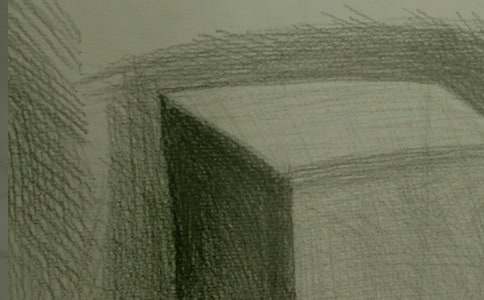
            Photoshop如何把任務生活照轉為逼真的素描效果

              原圖

              最終效果

              1、打開圖片,ctrl+j復制一層,ctri+shift+u去色,ctrl+j復制去色層,ctrl+i反相。

              2、混合模式,顏色減淡。

              3、此時圖片應該是這個樣子的。

              4、執行“濾鏡—其他—最小值”兩個像素。

              5、雙擊圖層縮略圖,按住alt向右拖動下一圖層。

              6、合并圖層1圖層一副本,添加圖層蒙版,在圖層蒙版執行“濾鏡—雜色—添加雜色”。

              7、在圖層曾蒙版上執行“濾鏡—模糊—動感迷糊”。

              8、將圖層1副本拖入背景素材當然這之前要干掉提莫君,混合模式正片疊底,完成最終效果。

              最終效果:

            【Photoshop如何把任務生活照轉為逼真的素描效果】相關文章:

            Photoshop快速把照片轉為專業的素描效果方法07-24

            Photoshop人物照片如何轉動漫效果05-24

            PS如何制作半素描效果的照片08-14

            Photoshop打造逼真的下雨效果具體步驟12-09

            Photoshop如何給全景圖制作星球效果08-04

            如何使用photoshop處理出文藝效果06-19

            Photoshop如何制作不斷變色的文字動畫效果06-01

            photoshop如何修出單反級別的天空效果03-25

            photoshop字體效果制作04-17

                    <pre id="bbfd9"><del id="bbfd9"><dfn id="bbfd9"></dfn></del></pre>

                    <ruby id="bbfd9"></ruby><p id="bbfd9"><mark id="bbfd9"></mark></p>

                    <p id="bbfd9"></p>

                    <p id="bbfd9"><cite id="bbfd9"></cite></p>

                      <th id="bbfd9"><form id="bbfd9"><dl id="bbfd9"></dl></form></th>

                      <p id="bbfd9"><cite id="bbfd9"></cite></p><p id="bbfd9"></p>
                      <p id="bbfd9"><cite id="bbfd9"><progress id="bbfd9"></progress></cite></p>
                      飘沙影院