<pre id="bbfd9"><del id="bbfd9"><dfn id="bbfd9"></dfn></del></pre>

          <ruby id="bbfd9"></ruby><p id="bbfd9"><mark id="bbfd9"></mark></p>

          <p id="bbfd9"></p>

          <p id="bbfd9"><cite id="bbfd9"></cite></p>

            <th id="bbfd9"><form id="bbfd9"><dl id="bbfd9"></dl></form></th>

            <p id="bbfd9"><cite id="bbfd9"></cite></p><p id="bbfd9"></p>
            <p id="bbfd9"><cite id="bbfd9"><progress id="bbfd9"></progress></cite></p>
            photoshop

            PS如何制作一把可愛又漂亮的鑰匙

            時間:2025-04-24 06:46:57 photoshop 我要投稿
            • 相關推薦

            PS如何制作一把可愛又漂亮的鑰匙

              我們每天都會用到鑰匙,那我們不防用PS做一把又漂亮又可愛的鑰匙吧,下面為大家介紹具體操作步驟,一起來學習吧!
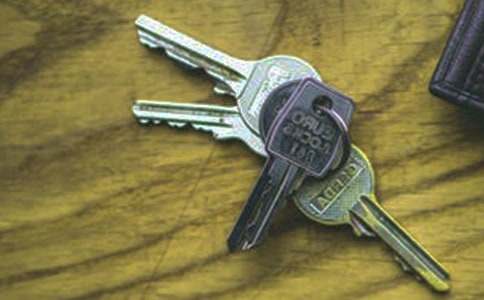
            PS如何制作一把可愛又漂亮的鑰匙

              步驟:

              1、新建一個文檔,并新建圖層一,用鋼筆工具畫出一個心形,并填充為藍色。

              2、在圖層一上制作一個小的心形,并把圖層一的心形中間部分掏空。

              3、把圖層一的心形垂直翻轉,新建圖層二,并用圓角矩形工具做出鑰匙桿。

              4、把圖層一和圖層二合并,接下來打開樣式面板, 選Web styles ,點追加。

              5、接下來選擇水銀樣式,就會得到如圖有光澤的效果了。

              6、新建圖層二,并填充為黃色。把圖層的混合模式改為疊加就得到最后的效果了。

              以上就是方法介紹,操作很簡單,你學會了嗎?不妨來嘗試一下吧!

            【PS如何制作一把可愛又漂亮的鑰匙】相關文章:

            PS如何制作一個漂亮的水晶按鈕05-25

            ps怎么制作漂亮的極光效果02-07

            PS如何利用剪切蒙版制作出漂亮的心形04-12

            如何用ps制作胸章07-30

            ps如何制作粉筆字體05-13

            如何使用PS制作立體金幣05-14

            如何利用PS制作木雕文字07-31

            PS如何制作陰影立體字07-15

            PS如何制作圓潤立體文字04-19

                    <pre id="bbfd9"><del id="bbfd9"><dfn id="bbfd9"></dfn></del></pre>

                    <ruby id="bbfd9"></ruby><p id="bbfd9"><mark id="bbfd9"></mark></p>

                    <p id="bbfd9"></p>

                    <p id="bbfd9"><cite id="bbfd9"></cite></p>

                      <th id="bbfd9"><form id="bbfd9"><dl id="bbfd9"></dl></form></th>

                      <p id="bbfd9"><cite id="bbfd9"></cite></p><p id="bbfd9"></p>
                      <p id="bbfd9"><cite id="bbfd9"><progress id="bbfd9"></progress></cite></p>
                      飘沙影院