<pre id="bbfd9"><del id="bbfd9"><dfn id="bbfd9"></dfn></del></pre>

          <ruby id="bbfd9"></ruby><p id="bbfd9"><mark id="bbfd9"></mark></p>

          <p id="bbfd9"></p>

          <p id="bbfd9"><cite id="bbfd9"></cite></p>

            <th id="bbfd9"><form id="bbfd9"><dl id="bbfd9"></dl></form></th>

            <p id="bbfd9"><cite id="bbfd9"></cite></p><p id="bbfd9"></p>
            <p id="bbfd9"><cite id="bbfd9"><progress id="bbfd9"></progress></cite></p>
            photoshop

            用PS快速給圖片添加逼真彩虹效果的教程

            時間:2025-04-16 12:08:37 photoshop 我要投稿
            • 相關推薦

            用PS快速給圖片添加逼真彩虹效果的教程

              導讀:用漸變來制作彩虹是非常快的。過程:選擇好想要的彩虹漸變色,新建圖層在合適的位置拉上徑向漸變得到初步的彩虹效果;后期適當模糊處理,并把邊緣過渡處理自然即可。就跟隨百分網小編一起去了解下吧,想了解更多相關信息請持續關注我們應屆畢業生考試網!
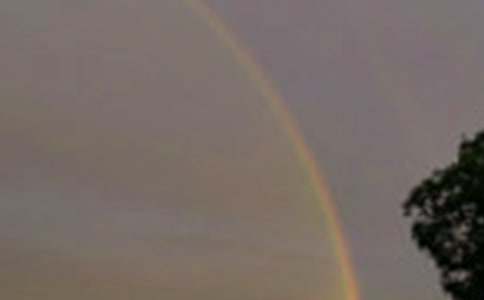
            用PS快速給圖片添加逼真彩虹效果的教程

              一、新建圖層,命名為rainbow。

              二、點擊漸變圖層。

              三、點擊設置的那個齒輪,選擇模式,這里可以選擇“特殊效果”。

              四、選擇您喜歡的色彩,看到那個滑動條了沒?您還可以通過設置給彩虹添加不一樣的顏色。

              五、如圖,選擇徑向漸變。

              六、拉一個范圍出來。

              七、就會出現一條彩虹。

              八、選擇濾色模式。

              九、可以高斯模糊,將彩虹弄得虛幻一些,數據如圖。到此基本就完成了。

              十、下面是給追求完美的朋友的:“彩虹”藍色的部分和天空之間還是有一些不吻合的痕跡。所以我們再做一個黑白漸變來掩飾。

              十一、這次選擇線性漸變。

              十二、注意拉選箭頭,這是是豎直方向。

              十三、接下來可以調整透明度和填充,如果覺得不夠亮,可以復制一層圖層。

              最終效果:

            【用PS快速給圖片添加逼真彩虹效果的教程】相關文章:

            ps怎么給圖片添加卷頁效果06-09

            ps怎么給圖片添加卷頁效果?08-15

            ps給圖片制作黃昏夕陽效果教程04-15

            用ps制作下雪的效果的教程02-18

            怎么用PS給圖片添加不同的文字06-25

            用PS快速打造波普藝術效果07-16

            ps如何給圖片添加文字01-29

            用PS技術對人像照片添加雪花飄落效果01-29

            PS破舊復古效果教程04-12

                    <pre id="bbfd9"><del id="bbfd9"><dfn id="bbfd9"></dfn></del></pre>

                    <ruby id="bbfd9"></ruby><p id="bbfd9"><mark id="bbfd9"></mark></p>

                    <p id="bbfd9"></p>

                    <p id="bbfd9"><cite id="bbfd9"></cite></p>

                      <th id="bbfd9"><form id="bbfd9"><dl id="bbfd9"></dl></form></th>

                      <p id="bbfd9"><cite id="bbfd9"></cite></p><p id="bbfd9"></p>
                      <p id="bbfd9"><cite id="bbfd9"><progress id="bbfd9"></progress></cite></p>
                      飘沙影院