<pre id="bbfd9"><del id="bbfd9"><dfn id="bbfd9"></dfn></del></pre>

          <ruby id="bbfd9"></ruby><p id="bbfd9"><mark id="bbfd9"></mark></p>

          <p id="bbfd9"></p>

          <p id="bbfd9"><cite id="bbfd9"></cite></p>

            <th id="bbfd9"><form id="bbfd9"><dl id="bbfd9"></dl></form></th>

            <p id="bbfd9"><cite id="bbfd9"></cite></p><p id="bbfd9"></p>
            <p id="bbfd9"><cite id="bbfd9"><progress id="bbfd9"></progress></cite></p>
            photoshop

            PS如何在玻璃杯中合成漂亮的海底世界

            時間:2025-06-05 03:45:15 photoshop 我要投稿
            • 相關推薦

            PS如何在玻璃杯中合成漂亮的海底世界

              看似簡單的一個玻璃杯,其中蘊含了一個精彩的廣闊世界,有遼闊的海洋、清爽的藍天、神秘的海底世界、休閑沙灘等。我們可以通過自己動手,用一些極為簡單的素材,來構建這個精彩的世界。以下是小編為大家搜索整理的PS如何在玻璃杯中合成漂亮的海底世界,希望能給大家帶來幫助!更多精彩內容請及時關注我們應屆畢業生考試網!
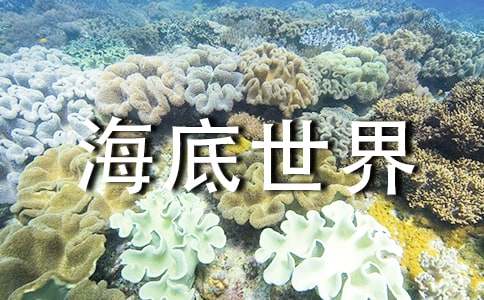
            PS如何在玻璃杯中合成漂亮的海底世界

              教程所需要的素材:玻璃杯中的夏季海邊場景PS教程素材

              最終效果

              1、新建文件。打開PS軟件,按Ctrl + N 新建,尺寸為1000 * 1126像素,分辨率為72像素/英寸,如下圖。

              2、制作背景。在工具箱選擇漸變工具,然后點擊漸變設置漸變色,如下圖。

              3、在屬性欄選擇“線性漸變”,然后拉出下圖所示的漸變作為背景。

              4、打開天空素材,用移動工具拖進來,調整好位置,如下圖。

              5、添加圖層蒙版,把前景色設置為黑色,選擇畫筆工具,畫筆不透明度設置為30%,然后用畫筆把云朵以外的區域涂掉,如下圖。

              6、按Ctrl + J 把當前云朵圖層復制一層,混合模式改為“濾色”,然后把蒙版填充黑色,如下圖。

              7、把前景色設置為白色,然后選擇畫筆工具,畫筆不透明度設置為20%,然后把云朵中間區域涂亮一點,如下圖。

              8、創建曲線調整圖層,把RGB通道調亮一點,參數設置如下圖。

              9、選擇漸變工具,顏色設置為黑白,然后在蒙版上拉出下圖所示的線性漸變。

              10、導入杯子素材。打開杯子素材,先把背景主體部分摳出,如下圖。

              11、非常重要的一步,把杯子完整摳出。

              12、摳杯子方法如下圖,然后把杯子主體和摳出的背景拖進來,調整好位置和大小。摳出的杯子圖層在主體圖層上面,并暫時隱藏。

              13、選擇杯子主體圖層。

              14、打開海底素材1,用移動工具拖進來,按Ctrl + Alt + G 創建剪切蒙版,然后調整好位置。

              15、打開海底素材2,用移動工具拖進來,按Ctrl + Alt + G 創建剪切蒙版,調整好位置,添加圖層蒙版,用黑白漸變拉出底部過渡效果,如下圖。

              16、創建曲線調整圖層,對RGB,藍色通道進行調整,參數設置如下圖,確定后創建剪切蒙版。

              17、新建一個圖層,用鋼筆勾出杯子底部區域選區,如下圖并填充黑色,然后按Ctrl + D 取消選區。

              18、打開海灘素材1,用移動工具拖進來,創建剪切蒙版后調整好位置,如下圖。

              19、打開海灘素材2,用移動工具拖進來,創建剪切蒙版后把混合模式改為“明度”,如下圖。

              20、用套索工具勾出下圖所示的選區,并羽化15個像素。

              21、創建曲線調整圖層,對RGB,綠色通道進行調整,參數設置如下圖,確定后創建剪切蒙版。

              22、創建曲線調整圖層,對RGB通道進行調整,參數及效果如下圖。

              23、把摳出的杯子顯示出來,添加圖層蒙版,用透明度為10%的柔邊黑色畫筆擦掉不需要的部分,如下圖。這時候整體就有了立體感。

              24、在杯子主體圖層下面新建一個圖層,選擇畫筆工具,選擇粒子筆刷,如下圖。

              25、把前景色設置為黑色,然后用畫筆涂出杯子底部的地面區域,如下圖。

              26、打開海灘素材3,用移動工具拖進來,然后創建剪切蒙版,再調整好位置,如下圖。

              27、創建曲線調整圖層,把RGB通道壓暗一點,參數設置如下圖,確定后創建剪切蒙版。

              28、用套索工具勾出下圖所示的選區,并羽化8個像素。

              29、創建色相/飽和度調整圖層,降低全圖明度,參數及效果如下圖。

              30、打開海浪素材,并摳出海浪,摳圖方法如下圖。

              31、把摳出的海浪拖進來,移到杯子頂部,按Ctrl + T 變形,然后右鍵選擇“變形”,調節一下海浪角度,如下圖。

              32、用鋼筆勾出下圖所示的選區,添加圖層蒙版,如下圖。

              33、創建曲線調整圖層,對RGB,藍通道進行調整,參數及效果如下圖。

              34、打開沖浪人物素材,摳出后拖進來,放到海浪上面,調整好大小。

              35、用套索工具選區海浪的水霧部分,復制到新的圖層,如下圖。

              36、按Ctrl + T 變形,然后右鍵選擇“變形”,調節好位置和形狀,如下圖。

              37、杯子底部加上椰樹素材,如下圖。

              38、給海灘中間區域渲染陽光,如下圖。

              39、再加上海鳥,及一些水花素材,如下圖。

              40、創建曲線調整圖層,增加明暗對比,參數及效果如下圖。到這里教程就結束了,有不滿意的區域可以自己去微調。

              下期教程預告:

              最終效果:

            【PS如何在玻璃杯中合成漂亮的海底世界】相關文章:

            PS如何制作合成沉入水中的玻璃杯海報08-02

            PS怎么摳出透明玻璃杯07-08

            PS如何給圖片自然的合成云彩07-09

            怎樣使用ps合成圖片01-13

            PS如何快速扣出透明玻璃杯子06-03

            如何利用PS摳出透明的玻璃杯05-01

            PS如何快速合成夜色中飛刀女刺客場景海報04-10

            PS如何快速合成創意吉他教程07-30

            怎么用ps進行簡單的圖片合成06-19

                    <pre id="bbfd9"><del id="bbfd9"><dfn id="bbfd9"></dfn></del></pre>

                    <ruby id="bbfd9"></ruby><p id="bbfd9"><mark id="bbfd9"></mark></p>

                    <p id="bbfd9"></p>

                    <p id="bbfd9"><cite id="bbfd9"></cite></p>

                      <th id="bbfd9"><form id="bbfd9"><dl id="bbfd9"></dl></form></th>

                      <p id="bbfd9"><cite id="bbfd9"></cite></p><p id="bbfd9"></p>
                      <p id="bbfd9"><cite id="bbfd9"><progress id="bbfd9"></progress></cite></p>
                      飘沙影院