<pre id="bbfd9"><del id="bbfd9"><dfn id="bbfd9"></dfn></del></pre>

          <ruby id="bbfd9"></ruby><p id="bbfd9"><mark id="bbfd9"></mark></p>

          <p id="bbfd9"></p>

          <p id="bbfd9"><cite id="bbfd9"></cite></p>

            <th id="bbfd9"><form id="bbfd9"><dl id="bbfd9"></dl></form></th>

            <p id="bbfd9"><cite id="bbfd9"></cite></p><p id="bbfd9"></p>
            <p id="bbfd9"><cite id="bbfd9"><progress id="bbfd9"></progress></cite></p>
            photoshop

            怎么用PS畫出素描效果

            時間:2025-01-05 21:50:25 photoshop 我要投稿
            • 相關推薦

            怎么用PS畫出素描效果

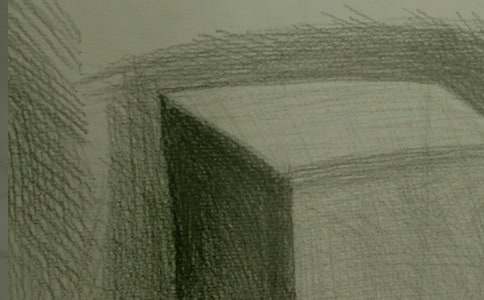
              一提到ps就會想到圖片處理,而PS又是一個很強大的圖像編輯軟件,可以實現很多種功能。那么如何用PS畫出素描效果呢?以下僅供參考!
            怎么用PS畫出素描效果

              具體方法如下:

              01、打開圖片

              02、Ctrl+J復制一層

              03、Ctrl+Shift+U去色

              04、Ctrl+J再復制一層

              05、Ctrl+I反相

              06、把圖層混合模式改為“顏色減淡”

              07、濾鏡—模糊—高斯模糊,按需要調整模糊半徑即可

              08、最終圖如下

            【怎么用PS畫出素描效果】相關文章:

            PS怎么畫出紅心06-17

            PS怎么快速畫出齒輪圖形08-22

            PS如何制作半素描效果的照片08-14

            怎么樣用ps畫出五角星09-22

            ps怎么制作高光效果?07-01

            ps怎么制作漂亮的極光效果09-15

            ps怎么制作高光效果11-02

            ps怎么繪制清澈的水紋效果10-23

            用ps制作下雪的效果的教程09-21

                    <pre id="bbfd9"><del id="bbfd9"><dfn id="bbfd9"></dfn></del></pre>

                    <ruby id="bbfd9"></ruby><p id="bbfd9"><mark id="bbfd9"></mark></p>

                    <p id="bbfd9"></p>

                    <p id="bbfd9"><cite id="bbfd9"></cite></p>

                      <th id="bbfd9"><form id="bbfd9"><dl id="bbfd9"></dl></form></th>

                      <p id="bbfd9"><cite id="bbfd9"></cite></p><p id="bbfd9"></p>
                      <p id="bbfd9"><cite id="bbfd9"><progress id="bbfd9"></progress></cite></p>
                      飘沙影院