<pre id="bbfd9"><del id="bbfd9"><dfn id="bbfd9"></dfn></del></pre>

          <ruby id="bbfd9"></ruby><p id="bbfd9"><mark id="bbfd9"></mark></p>

          <p id="bbfd9"></p>

          <p id="bbfd9"><cite id="bbfd9"></cite></p>

            <th id="bbfd9"><form id="bbfd9"><dl id="bbfd9"></dl></form></th>

            <p id="bbfd9"><cite id="bbfd9"></cite></p><p id="bbfd9"></p>
            <p id="bbfd9"><cite id="bbfd9"><progress id="bbfd9"></progress></cite></p>
            photoshop

            photoshop繪制金魚教程參考

            時間:2025-04-14 19:47:51 photoshop 我要投稿
            • 相關推薦

            photoshop繪制金魚教程參考

              最終效果
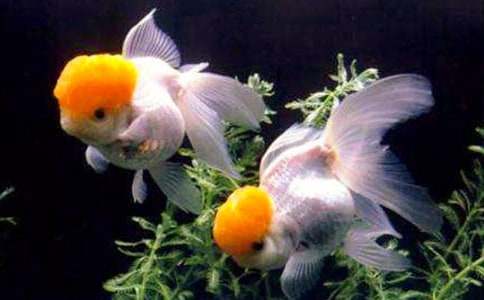
            photoshop繪制金魚教程參考

              1、建文檔 新建圖層利用橢圓形工具(M)畫個正圓選區!

              2、設前景色為紅色 背景色為桔黃色 用徑性漸變填充

              3、像下圖那樣按住ALT鍵 用選擇工具 狂復制

              4、現在把除背景層的所有圖層合并為一個層為圖層1 執行濾鏡 扭曲 擠壓如下圖

              5、復制圖層1 并 命名為圖層2 到圖層面版中把圖2放在圖1下面 按CTRL+T調正形狀如圖

              6、在圖層1上面建圖3選橢圓工具在魚身前面畫一個圓 仍然用紅到黃的徑性漸變填充 作為魚的頭部

              7.在圖3和圖1中間建圖層4 用毛筆用紅色在魚頭右側邊緣進行涂抹 繪制出魚腮周圍的紅暈

            【photoshop繪制金魚教程參考】相關文章:

            photoshop繪制酒杯教程參考04-03

            繪制星空,photoshop教程01-23

            Photoshop鼻子繪制教程04-28

            繪制打火,photoshop教程04-07

            photoshop繪制相機鏡頭教程08-02

            Photoshop繪制硬盤圖標詳細教程12-19

            Photoshop繪制音響喇叭詳細教程05-15

            PhotoShop繪制寫實冰塊詳細教程07-04

            Photoshop繪制美女唇印教程07-17

                    <pre id="bbfd9"><del id="bbfd9"><dfn id="bbfd9"></dfn></del></pre>

                    <ruby id="bbfd9"></ruby><p id="bbfd9"><mark id="bbfd9"></mark></p>

                    <p id="bbfd9"></p>

                    <p id="bbfd9"><cite id="bbfd9"></cite></p>

                      <th id="bbfd9"><form id="bbfd9"><dl id="bbfd9"></dl></form></th>

                      <p id="bbfd9"><cite id="bbfd9"></cite></p><p id="bbfd9"></p>
                      <p id="bbfd9"><cite id="bbfd9"><progress id="bbfd9"></progress></cite></p>
                      飘沙影院