<pre id="bbfd9"><del id="bbfd9"><dfn id="bbfd9"></dfn></del></pre>

          <ruby id="bbfd9"></ruby><p id="bbfd9"><mark id="bbfd9"></mark></p>

          <p id="bbfd9"></p>

          <p id="bbfd9"><cite id="bbfd9"></cite></p>

            <th id="bbfd9"><form id="bbfd9"><dl id="bbfd9"></dl></form></th>

            <p id="bbfd9"><cite id="bbfd9"></cite></p><p id="bbfd9"></p>
            <p id="bbfd9"><cite id="bbfd9"><progress id="bbfd9"></progress></cite></p>
            photoshop

            PhotoShop冬季外景小清新雪景人像調色技法

            時間:2025-02-22 16:25:12 photoshop 我要投稿
            • 相關推薦

            PhotoShop冬季外景小清新雪景人像調色技法

              1.對比圖和思路分析
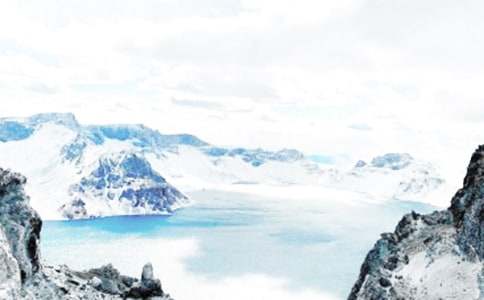
            PhotoShop冬季外景小清新雪景人像調色技法

              原圖分析:原圖在雪天拍攝,構圖和人物情緒還是比較完整的,但是顏色方面灰暗陰沉,與想象中的清新風小情緒不符合,需要提亮等處理。

              三聯推薦:photoshop7.0迷你版免費下載 | Photoshop CS5 中文免費下載 | photoshop免費下載

              思路分析:在色調調整上,主要是要加強現有顏色的傾向,比如女孩棕紅色的頭發,淺藍色的外套,淺淺發黃的牛皮紙信封,周圍雪景較高的色溫和通透,

              這些都沒有突出出來,所以畫面如此灰暗,要做的就是通過PS調整,加強這些色彩的關系及對比。

              效果對比:小清新的雪景人像,視覺上還是比較符合的。

              2.復制圖層修飾面部

              復制背景層,生成新的圖層,我們要在新圖層上修飾皮膚,記住不要直接在背景層操作,以免出錯了沒法返回到最初。

              用仿制圖章工具,透明度調整成20%甚至更低,復制好一些的顏色去蓋住灰暗和有痘痘的部分,這一步很基礎,很多工具也都可以代替,依照個人習慣不同

              選擇不同工具。

              3.曲線提亮整個畫面

              整個畫面很灰暗,雪景并不白,我們提亮整個畫面的色調。另外注意看調整曲線里的最下方黑色小方塊的位置,在黑色像素的部分,略微往像素峰值較高的

              位置挪動了,這一步是重新定義了畫面最黑的部分。

            【PhotoShop冬季外景小清新雪景人像調色技法】相關文章:

            PS調出通透清新的秋季外景人像09-26

            Photoshop結合LR調出甜美外景海灘人像照06-22

            photoshop調色教程10-13

            Photoshop照片調色技巧10-24

            Photoshop調色對比教程08-13

            Photoshop調色詳細教程05-17

            Photoshop風光調色教程10-11

            photoshop唯美調色教程10-30

            如何調整Fireworks給人像調色09-27

                    <pre id="bbfd9"><del id="bbfd9"><dfn id="bbfd9"></dfn></del></pre>

                    <ruby id="bbfd9"></ruby><p id="bbfd9"><mark id="bbfd9"></mark></p>

                    <p id="bbfd9"></p>

                    <p id="bbfd9"><cite id="bbfd9"></cite></p>

                      <th id="bbfd9"><form id="bbfd9"><dl id="bbfd9"></dl></form></th>

                      <p id="bbfd9"><cite id="bbfd9"></cite></p><p id="bbfd9"></p>
                      <p id="bbfd9"><cite id="bbfd9"><progress id="bbfd9"></progress></cite></p>
                      飘沙影院