<pre id="bbfd9"><del id="bbfd9"><dfn id="bbfd9"></dfn></del></pre>

          <ruby id="bbfd9"></ruby><p id="bbfd9"><mark id="bbfd9"></mark></p>

          <p id="bbfd9"></p>

          <p id="bbfd9"><cite id="bbfd9"></cite></p>

            <th id="bbfd9"><form id="bbfd9"><dl id="bbfd9"></dl></form></th>

            <p id="bbfd9"><cite id="bbfd9"></cite></p><p id="bbfd9"></p>
            <p id="bbfd9"><cite id="bbfd9"><progress id="bbfd9"></progress></cite></p>
            photoshop

            PhotoShop繪制豐盈欲滴的立體葡萄詳細講解

            時間:2025-04-16 22:24:05 photoshop 我要投稿
            • 相關推薦

            PhotoShop繪制豐盈欲滴的立體葡萄詳細講解

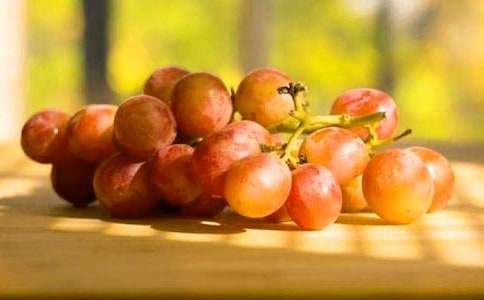
              本PS鼠繪教程學習重點:圖層樣式的應用,填充和畫筆工具以及選區的運用,需要有一定的美術基礎及對PS工具的運用比較熟練的朋友學習!
            PhotoShop繪制豐盈欲滴的立體葡萄詳細講解

              這葡萄制作是一篇簡單的教程。希望大家喜歡!

              最終效果圖

              1、打開Adobe Photoshop 軟件,執行菜單:“文件”/“新建”(快捷鍵Ctrl+N),彈出的新建對話框,名稱:ps打造葡萄效果,寬度:800像素,

              高度:600像素,分辨率:72像素/英寸,顏色模式:RGB顏色、8位,背景內容:白色,設置完畢后單擊確定按鈕,如圖1所示。

              2、在圖層面板上單擊創建新圖層按鈕 ,新建一個圖層,選擇工具箱漸變工具(快捷鍵G),在工具選項欄中設置為徑向漸變,然后點按可編輯漸變,

              彈出漸變編輯器。設置綠色到淡綠色,雙擊如圖3中的A處,設置色彩RGB分別為163、214、90,再雙擊如圖3中的B處,設置色彩RGB分別為214、248、115,

              單擊確定按鈕,接著按鍵盤Shift不放結合鼠標從上到下拉下,給漸變效果,按鍵盤快捷鍵Ctrl+D取消選區,如圖3所示。并按住鍵盤中Shift不放在工作區

              拖出一個圓角矩形,如圖2所示。

            【PhotoShop繪制豐盈欲滴的立體葡萄詳細講解】相關文章:

            Photoshop繪制質感的立體按鈕的處理教程10-21

            PhotoShop繪制寫實冰塊詳細教程07-04

            Photoshop繪制硬盤圖標詳細教程09-23

            Photoshop繪制音響喇叭詳細教程10-16

            Photoshop繪制絢麗效果的螺旋光線詳細教程08-09

            Photoshop繪制立體逼真的玻璃奶瓶具體步驟10-02

            photoshop給繁密的樹枝摳圖詳細講解06-13

            Photoshop繪制蕃茄的方法10-16

            Photoshop鼻子繪制教程09-03

                    <pre id="bbfd9"><del id="bbfd9"><dfn id="bbfd9"></dfn></del></pre>

                    <ruby id="bbfd9"></ruby><p id="bbfd9"><mark id="bbfd9"></mark></p>

                    <p id="bbfd9"></p>

                    <p id="bbfd9"><cite id="bbfd9"></cite></p>

                      <th id="bbfd9"><form id="bbfd9"><dl id="bbfd9"></dl></form></th>

                      <p id="bbfd9"><cite id="bbfd9"></cite></p><p id="bbfd9"></p>
                      <p id="bbfd9"><cite id="bbfd9"><progress id="bbfd9"></progress></cite></p>
                      飘沙影院