<pre id="bbfd9"><del id="bbfd9"><dfn id="bbfd9"></dfn></del></pre>

          <ruby id="bbfd9"></ruby><p id="bbfd9"><mark id="bbfd9"></mark></p>

          <p id="bbfd9"></p>

          <p id="bbfd9"><cite id="bbfd9"></cite></p>

            <th id="bbfd9"><form id="bbfd9"><dl id="bbfd9"></dl></form></th>

            <p id="bbfd9"><cite id="bbfd9"></cite></p><p id="bbfd9"></p>
            <p id="bbfd9"><cite id="bbfd9"><progress id="bbfd9"></progress></cite></p>
            計算機硬件

            如何判斷電腦故障之CPU篇

            時間:2025-01-13 10:26:53 計算機硬件 我要投稿
            • 相關推薦

            如何判斷電腦故障之CPU篇

              引導語:電腦cpu出現故障時都會有哪些表現呢?以下是小編整理的如何判斷電腦故障之CPU篇,歡迎參考閱讀!
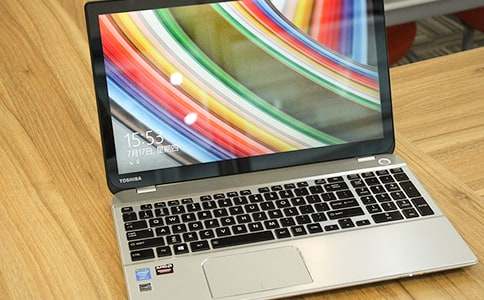
            如何判斷電腦故障之CPU篇

              一、如何判斷電腦故障之CPU安裝不到位

              發生可能性:不是特別高但要注意

              故障現象:無顯示,機器可正常啟動,電源指示燈和各其他指示燈正常亮起,但不會有其它反應。

              雖然這種情況不常發生,不過還是會有的。

              主要的原因是,CPU和主板的接觸沒有安裝好,部分觸點沒有充分接觸,無法啟動。

              其實不安裝CPU一樣可以啟動主板,但是這時候你是看不到任何屏顯反應的。

              如果主板上有debug燈的話,那判斷起來就更容易了。如果沒有安裝CPU,未檢測到的話,debug燈會直接以“--”顯示。而如果是CPU部分接觸不良的話,debug燈幾乎每次都會停在不同的報障代碼上,初看相當具有迷惑性。

              這是如何判斷電腦故障的好幫手。如果CPU安裝有問題,每次它基本都不會停留在單獨的debug代碼上。

              解決方法:重新取出CPU,仔細地小心地進行重新安裝,大多就能解決。

              二、如何判斷電腦故障之觸點損壞

              發生可能性:初學者特別容易碰到

              故障現象:機器或者反復自啟,或一直保持開機狀態但不會有顯示,有些主板自帶指示燈的,某個檢測指示燈會常亮。

              這種在初次安裝的時候,會經常遇到,特別是新手更容易出現。

              安裝時是要特別注意當中的接針,不能搞成上面那樣。不管是Intel還是AMD,兩者都有針狀接觸結構,Intel的在主板上,AMD的在CPU本身。這每根針都是有對應的定義和用途的。

              一些初次安裝的用戶,或者心急而動作較快的用戶,在不經意間就會搞彎部分針腳,而此時的大部分用戶可能并不自知。

              如果主板帶有各個點的檢測指示燈——例如華碩的mem OK等指示燈,那么就能看到對應這些燈會常亮,那么大概就能發現問題所在了。這些指示燈有時候表示是對應的硬件有問題,有時候則表明CPU相關出了問題——因為CPU當中包含了多種設備控制器,內存、核顯、顯卡通道都在其中。因此不能忽視CPU本身帶來的毛病。

              解決方法:

              先取出CPU,AMD CPU的彎腳可以采用信用卡等卡片嘗試進行針腳復原,Intel的主板的彎腳可以用鑷子嘗試小心復原。但大部分時候,可能還是得求救各主板廠家售后吧。

              三、如何判斷電腦故障之灰塵淤積

              發生可能性:老機器經常遇到

              故障現象:機器可以正常啟動,但啟動后沒有任何顯示,進行內存、顯卡、其他部件等調節不起作用。

              機器用了一段時間的積灰是大家很頭疼的事情,但是很少有人會料到,灰塵可能會對CPU產生不好的影響。

              產生這種問題的原因現在還不是非常明確,不過這種現象常見于集顯主板之上,并且使用原裝散熱器的機器特別容易遇到相關問題。可能產生的緣由是過多的灰塵堆積影響了CPU與主板底座之間的接觸,從而導致了問題的發生。

              通常會起到干擾作用的是CPU安裝周圍的那一圈灰塵,這種情況下,盡量將這塊灰塵清理干凈,有九成以上的幾率可以看到機器恢復啟動。所以,保持機箱使用環境的良好還是一件很重要的事情啊。

              解決方法:

              取下CPU散熱器好好清理散熱器上的灰塵,然后好好清理CPU周圍的灰塵再重新安裝。

              四、如何判斷電腦故障之散熱器損壞或接觸不良

              發生可能性:不是很高但故障很有威力。

              故障現象:機器有時候可以正常啟動并進入系統,有時候則不能。進入系統后也有很大幾率藍屏,或不久之后藍屏。

              這種情況不太常見,但也有一定的發生幾率。且大家很容易把它當成是系統問題或者其他硬件的問題。

              經常遇到藍屏的機器可能大家第一想到的就是是不是該重裝系統了。但別著急!擺弄一下你的機器,說不定問題不在系統上呢。

              曾經遇到過的一個案例,同學的一臺機器,一直有抱怨說最近開機用不了多久就死機藍屏了,開頭以為是單純的系統故障或者硬盤有毛病,但當他拆下機器一看之后才發現,原來是散熱器的支架斷了,散熱器無法良好接觸導致了問題的發生。

              解決方案:更換散熱。

            【如何判斷電腦故障之CPU篇】相關文章:

            CPU故障應該怎么判斷07-28

            如何確定cpu故障07-26

            電腦CPU常見故障現象08-09

            電腦CPU常見故障分析07-21

            如何判斷CPU是否過熱07-23

            如何選購電腦CPU06-29

            電腦CPU常見故障有哪些08-15

            CPU問題引起的電腦故障排除方法06-12

            電腦CPU故障是什么原因10-01

                    <pre id="bbfd9"><del id="bbfd9"><dfn id="bbfd9"></dfn></del></pre>

                    <ruby id="bbfd9"></ruby><p id="bbfd9"><mark id="bbfd9"></mark></p>

                    <p id="bbfd9"></p>

                    <p id="bbfd9"><cite id="bbfd9"></cite></p>

                      <th id="bbfd9"><form id="bbfd9"><dl id="bbfd9"></dl></form></th>

                      <p id="bbfd9"><cite id="bbfd9"></cite></p><p id="bbfd9"></p>
                      <p id="bbfd9"><cite id="bbfd9"><progress id="bbfd9"></progress></cite></p>
                      飘沙影院