<pre id="bbfd9"><del id="bbfd9"><dfn id="bbfd9"></dfn></del></pre>

          <ruby id="bbfd9"></ruby><p id="bbfd9"><mark id="bbfd9"></mark></p>

          <p id="bbfd9"></p>

          <p id="bbfd9"><cite id="bbfd9"></cite></p>

            <th id="bbfd9"><form id="bbfd9"><dl id="bbfd9"></dl></form></th>

            <p id="bbfd9"><cite id="bbfd9"></cite></p><p id="bbfd9"></p>
            <p id="bbfd9"><cite id="bbfd9"><progress id="bbfd9"></progress></cite></p>
            計算機硬件

            win7怎么連接藍牙鼠標

            時間:2025-05-21 23:02:30 計算機硬件 我要投稿
            • 相關推薦

            win7怎么連接藍牙鼠標

              藍牙鼠標對經常需要外出辦公的朋友提供了很多便利,可是在Windows7新環境下如何連接藍牙鼠標讓很多人無從下手,下面小編就對此問題和大家講解一下Windows7下如何連接藍牙鼠標。
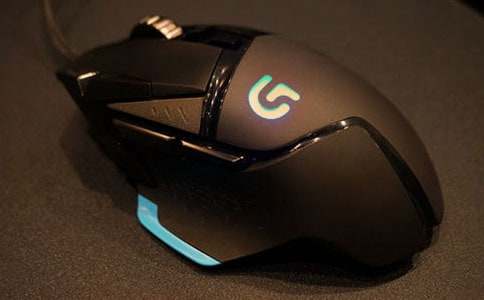
            win7怎么連接藍牙鼠標

              藍牙鼠標正常使用之前需要先進行配對連接,首先開啟電腦和鼠標的藍牙電源開關,然后開啟鼠標的藍牙配對搜索開關(一般藍牙鼠標都會有單獨的配對搜索開關)。全部開啟后,使用電腦藍牙進行搜索設備即可。

              Windows7下連接藍牙鼠標詳細步驟:

              1)首先點擊添加設備,在此之前確保藍牙鼠標的電源開關以及配對開關全都打開。

              2)發現鼠標設備,顯示名稱“bluetooth laser travel mouse”,選擇此設備點擊下一步。

              3)選擇“不使用代碼進行配對”。

              4)提示正在配置設備。

              5)提示添加成功后,點擊關閉即可。

              6)配對連接后,鼠標屬性中多出“藍牙”頁面。

              7)連接成功后,在“設備和打印機”中會有鼠標的顯示,有些品牌的設備在win7中,可以直接顯示產品的外觀。

              8)如果需要卸載鼠標,則在下圖中的鼠標圖標上點擊右鍵,選擇“刪除設備”即可。

              備注:

              藍牙鼠標不需要專門的配對碼,配對成功后一般只要打開電腦和鼠標的藍牙電源開關,就可以直接使用,有些鼠標配對成功后,如果和其他電腦再配對,會導致本機的鼠標不能使用,只需卸載設備后重新配對即可。操作系統可以使鼠標正常使用基本的功能,有些鼠標有一些額外的快捷鍵功能,需要鼠標自身的隨即軟件來驅動。如果遇到電源都打開,還是搜索不到鼠標的情況,優先核實用戶是否打開了鼠標的配對按鈕。

            【win7怎么連接藍牙鼠標】相關文章:

            win7藍牙驅動怎么使用02-26

            win7鼠標速度怎么調05-08

            蘋果無線鼠標怎么連接電腦07-31

            鼠標連接在電腦上沒反應怎么解決07-19

            win7鼠標靈敏度怎么調02-08

            win7寬帶連接錯誤651怎么解決04-22

            win7寬帶連接錯誤691怎么辦?03-13

            win7寬帶連接錯誤691怎么辦05-13

            win7鼠標設置方法03-30

                    <pre id="bbfd9"><del id="bbfd9"><dfn id="bbfd9"></dfn></del></pre>

                    <ruby id="bbfd9"></ruby><p id="bbfd9"><mark id="bbfd9"></mark></p>

                    <p id="bbfd9"></p>

                    <p id="bbfd9"><cite id="bbfd9"></cite></p>

                      <th id="bbfd9"><form id="bbfd9"><dl id="bbfd9"></dl></form></th>

                      <p id="bbfd9"><cite id="bbfd9"></cite></p><p id="bbfd9"></p>
                      <p id="bbfd9"><cite id="bbfd9"><progress id="bbfd9"></progress></cite></p>
                      飘沙影院